Cyfrowy kalendarz rodzinny na ścianę: jak synchronizuje Google Calendar, iCloud i Outlook, czy wymaga abonamentu i kiedy lepiej wykorzystać stary tablet

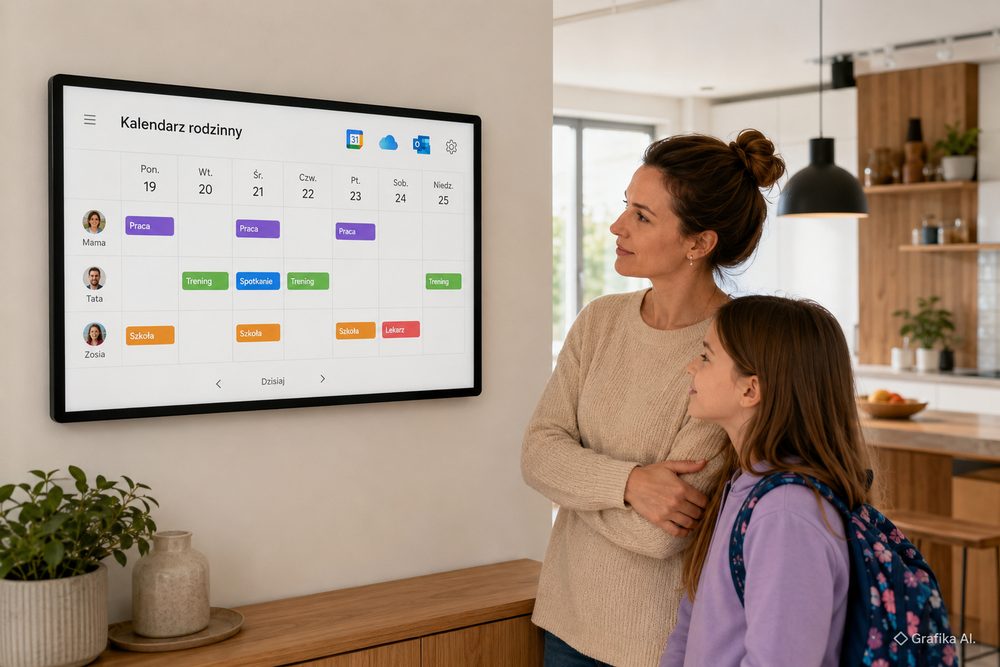
Cyfrowy kalendarz na ścianie ma sens dopiero wtedy, gdy nie trzeba go ręcznie pilnować. Jeśli po dodaniu wizyty w telefonie trzeba później przepisywać ją na rodzinny ekran, zamiast organizera powstaje kolejny system do obsługi. Dlatego przed zakupem 15-, 24- czy 27-calowego panelu trzeba sprawdzić trzy rzeczy: w jaki sposób urządzenie pobiera kalendarze, czy synchronizacja jest dwukierunkowa oraz które funkcje pozostają po rezygnacji z abonamentu.
To szczególnie ważne w polskim domu, w którym jedna osoba korzysta z Google Calendar, druga ma iPhone’a i iCloud, a służbowy grafik siedzi w Microsoft 365. Producent może napisać na pudełku „Google, Apple, Outlook”, ale pod tym samym hasłem kryją się zupełnie różne mechanizmy. Czasem ekran łączy się bezpośrednio z kontem i reaguje na zmiany prawie od razu. Innym razem dostaje tylko adres ICS i co pewien czas odświeża kopię kalendarza.
Google Calendar, iCloud i Outlook: „synchronizacja” nie zawsze oznacza to samo
Najwygodniejszy wariant to bezpośrednie połączenie konta, zwykle przez ekran logowania Google, Apple albo Microsoft. Użytkownik przyznaje aplikacji określone uprawnienia, a później może wybrać kalendarze, które mają być widoczne na rodzinnym ekranie. Tak działają między innymi rozwiązania pokroju Skylight Calendar, Hearth Display i Cozyla Calendar+, deklarujące integrację z Google, Apple/iCloud oraz Outlookiem.
W praktyce trzeba jednak odróżnić dwie sytuacje.
Pierwsza to prawdziwe połączenie z usługą kalendarza. W takim układzie zmiana wpisana w Google Calendar na telefonie trafia na ekran automatycznie. W zależności od urządzenia możliwe jest również tworzenie lub edytowanie wydarzeń z panelu. To właśnie ten drugi kierunek trzeba sprawdzać szczególnie uważnie. Logo Google lub Apple na stronie produktu nie gwarantuje, że wydarzenie zmienione na ścianie zostanie zapisane z powrotem w kalendarzu źródłowym.
Druga metoda to ICS/iCalendar. Jest bardziej uniwersalna, ale zazwyczaj działa tylko w jedną stronę.
Google pozwala skopiować z ustawień kalendarza tajny adres w formacie iCal. Taki kalendarz można wyświetlać w aplikacji, która nie obsługuje bezpośredniej integracji z Google. Trzeba jednak traktować ten URL jak hasło: osoba mająca adres może uzyskać dostęp do informacji udostępnianych w strumieniu. Jeśli link wycieknie, należy wygenerować nowy.
Podobnie wygląda publikowanie kalendarza w Outlooku. Microsoft umożliwia utworzenie adresu ICS do subskrypcji, ale taki kalendarz jest tylko do odczytu. Co więcej, aktualizacja nie musi następować natychmiast. Microsoft sam zaznacza, że częstotliwość zależy od aplikacji odbierającej dane, a w niektórych scenariuszach internetowego kalendarza odświeżenie może potrwać nawet ponad 24 godziny. Do tablicy pokazującej szkolny plan na miesiąc jest to do zaakceptowania. Do rodzinnego grafiku, w którym o 15:30 zmienia się godzina odbioru dziecka, już niekoniecznie.
iCloud bywa najbardziej kłopotliwy, szczególnie w rozwiązaniach innych niż sprzęt Apple. Nowoczesna aplikacja może zaoferować bezpośrednią autoryzację konta Apple. Starsze integracje mogą wymagać hasła aplikacji utworzonego na koncie Apple. Do jego wygenerowania potrzebne jest uwierzytelnianie dwuskładnikowe. Apple pozwala utrzymywać maksymalnie 25 takich aktywnych haseł, a zmiana głównego hasła konta unieważnia je wszystkie. Efekt bywa zaskakujący: po zmianie hasła do Apple ID rodzinny ekran nagle przestaje pobierać wydarzenia.
W domu najlepiej przyjąć prostą zasadę:
- rodzinne wydarzenia trzymać w jednym współdzielonym kalendarzu;
- prywatne kalendarze dorosłych udostępniać tylko wtedy, gdy faktycznie muszą znaleźć się na ścianie;
- służbowego Microsoft 365 nie podłączać do wspólnego ekranu bez sprawdzenia polityki pracodawcy;
- kalendarze szkolne, zajęcia sportowe i wydarzenia publiczne dodawać przez ICS, jeśli nie wymagają edycji;
- przed zakupem urządzenia sprawdzić w dokumentacji, czy edycja z ekranu jest dwukierunkowa, a nie tylko czy producent używa słowa „sync”.
Na ścianie w kuchni nie powinny też pojawiać się tytuły w rodzaju „onkolog 14:20”, poufne nazwy klientów czy pełna treść spotkań firmowych. Wspólny ekran widzą dzieci, goście, kurier i osoba sprzątająca. Widoczność kalendarza jest tu problemem prywatności, a nie tylko wygody.
Czy trzeba płacić abonament? Skylight, Hearth, Cozyla i DAKboard różnią się bardziej, niż sugerują reklamy
Najprostszy model ma urządzenie, w którym podstawowy kalendarz działa po zakupie bez obowiązkowej opłaty. Funkcje premium — zdjęcia, automatyczne rozpoznawanie szkolnych kartek, nagrody dla dzieci czy planowanie posiłków — mogą być dodatkowo płatne. To uczciwszy układ niż sprzęt, który po zakończeniu subskrypcji traci najważniejszą funkcję.
Skylight Calendar 15″ kosztuje w wersji amerykańskiej około 300 USD bez planu Plus. Producent oferuje też wariant około 280 USD z pierwszym miesiącem Plus, a później nalicza 79 USD rocznie. Podstawowe funkcje, w tym synchronizacja kalendarzy, listy, widoki harmonogramu czy część funkcji związanych z obowiązkami, nie wymagają Plus. Płatny pakiet obejmuje m.in. zaawansowany import informacji, planowanie posiłków, nagrody oraz funkcje zdjęciowe.
Sam ekran 15″ ma rozdzielczość 1920 × 1080. To wystarcza do czytelnego tygodniowego widoku z odległości około metra. Przy większej kuchni 10″ jest już bardziej osobistym tabletem niż tablicą ścienną.
Trzeba natomiast uważać z zakupem spoza oficjalnej europejskiej dystrybucji. W opisach międzynarodowych Skylight pojawia się informacja o amerykańskiej wtyczce bez lokalnego adaptera, więc przed sprowadzeniem sprzętu trzeba sprawdzić zarówno rodzaj zasilacza, jak i warunki gwarancji oraz zwrotu.
Hearth Display idzie w większy format: ekran ma 27 cali, obudowa około 16,5 × 26,7 cala i grubość 1,2 cala. Cena katalogowa wynosi około 699 USD. Kalendarz i jego synchronizacja mogą działać bez późniejszego utrzymywania pełnej subskrypcji, ale do konfiguracji producent wymaga uruchomienia członkostwa z 30-dniowym okresem próbnym. Później można je anulować i pozostać przy funkcjach podstawowych.
Pełne Hearth Family Membership kosztuje obecnie:
- 9 USD miesięcznie;
- 86,40 USD rocznie;
- 155,52 USD za dwa lata;
- 207,36 USD za trzy lata.
Dopłata odblokowuje m.in. rutyny, rozbudowane zadania, planowanie posiłków i funkcje asystenta.
Dla polskiego kupującego jest jednak większy problem niż abonament: producent podaje dla Hearth zasilanie AC 110–120 V, 50/60 Hz. Polska instalacja ma nominalnie 230 V. Takiego urządzenia nie wolno więc kupować z założeniem, że wystarczy mechaniczna przejściówka do wtyczki. Najpierw trzeba potwierdzić specyfikację konkretnego zasilacza lub konieczność użycia odpowiedniego transformatora. To wystarczający powód, by Hearth traktować w Polsce jako zakup wymagający dodatkowej weryfikacji, a nie urządzenie „wyjmij z pudełka i powieś”.
Cozyla Calendar+ 2 jest bardziej zbliżony do dużego tabletu z Androidem. Występuje m.in. w rozmiarach 15,6, 24 i 32 cale. W brytyjskim sklepie model 15,6″ kosztuje około 350 GBP, a amerykańskie ceny większych wersji wynoszą około 700 USD za 24″ i 900 USD za 32″.
Jego mocną stroną jest otwarty charakter: oprócz rodzinnego kalendarza urządzenie korzysta ze sklepu z aplikacjami i może pełnić rolę dużego panelu domowego. Producent deklaruje automatyczną synchronizację kalendarzy Google, iCloud i Outlook. Podstawowe funkcje Calendar+ mają działać bez obowiązkowego abonamentu; płatne plany służą przede wszystkim funkcjom premium i asystentowi. Minusem jest właśnie ta uniwersalność. Im bardziej ekran przypomina zwykły tablet, tym łatwiej kończy jako YouTube, przeglądarka albo kolejny ekran do rozpraszania dzieci.
Osobną kategorią jest DAKboard. To przede wszystkim usługa wyświetlająca kalendarz i inne informacje na praktycznie dowolnym ekranie, także na starym tablecie. Bezpłatny plan pozwala wyświetlać do dwóch kalendarzy, ale odświeża dane kalendarza co około 60 minut. Plan Essential kosztuje 6 USD miesięcznie albo 5 USD miesięcznie przy rozliczeniu rocznym, obsługuje do pięciu kalendarzy i skraca odświeżanie do około 30 minut. Plus kosztuje 10 USD miesięcznie lub 8 USD przy płatności rocznej, daje nielimitowane kalendarze i odświeżanie co około 15 minut.
To bardzo dobra ilustracja zasady, której reklamy gotowych paneli często nie pokazują: abonament płaci się nie za sam kalendarz, lecz za wygodę, automatyzację, krótsze odświeżanie i dodatkowe funkcje rodzinne.
Kiedy stary tablet jest lepszy od gotowego kalendarza ściennego
Jeżeli w szufladzie leży działający iPad albo 10–12-calowy tablet z Androidem, zakup nowego panelu za równowartość 1500–3500 zł nie powinien być pierwszym ruchem. Najpierw warto zrobić dwutygodniowy test na starym sprzęcie. Dopiero wtedy wychodzi, czy rodzina faktycznie patrzy na ekran, czy po trzech dniach wraca do telefonów.
Najpraktyczniejsza konfiguracja wygląda tak:
- Utwórz osobny rodzinny kalendarz, najlepiej w Google Calendar.
- Udostępnij go dorosłym z prawem edycji.
- Dołącz kalendarze tylko do podglądu: szkołę, treningi, wydarzenia lokalne.
- Na tablecie zaloguj konto rodzinne, a nie prywatne konto jednej osoby.
- Ustaw ekran kalendarza lub dashboard taki jak DAKboard jako główny widok.
- Wyłącz zbędne powiadomienia, pocztę, komunikatory i podgląd prywatnych wiadomości.
- Ustaw automatyczne wygaszanie ekranu na noc.
- Dopiero po kilku dniach zamontuj tablet na stałe i poprowadź przewód zasilający.
Tablet 10″ sprawdza się przy lodówce, blacie albo ścianie oglądanej z 50–100 cm. Przy odległości dwóch metrów tygodniowy plan robi się za mały. Wtedy 15–16″ ma znacznie więcej sensu, a 24–27″ zaczyna działać jak prawdziwa tablica dla całego pomieszczenia.
Stary tablet wygrywa, gdy rodzina potrzebuje przede wszystkim jednego wspólnego widoku kalendarza, a nie systemu punktów za obowiązki, jadłospisu, rozpoznawania kartek i dedykowanej aplikacji producenta. Koszt uchwytu ściennego i długiego przewodu USB-C jest nieporównywalnie mniejszy niż zakup wyspecjalizowanego panelu.
Ma jednak swoje wady. Najbardziej irytująca jest konieczność utrzymywania urządzenia stale pod zasilaniem. Nie wolno używać tabletu z napuchniętą baterią, a egzemplarz mocno nagrzewający się podczas ładowania nie nadaje się do stałego montażu na ścianie. Jeżeli producent urządzenia udostępnia tryb ochrony baterii ograniczający maksymalny poziom naładowania, warto go włączyć. Dobrze też wygaszać ekran przez kilka godzin każdej nocy zamiast świecić nim przez całą dobę.
Drugie ograniczenie to system operacyjny. Bardzo stary iPad lub tablet z Androidem może nie obsługiwać aktualnej aplikacji albo nowoczesnej przeglądarki. W takim przypadku nie należy omijać zabezpieczeń i instalować przypadkowych starych pakietów APK. Kalendarz wiszący stale w domowej sieci Wi-Fi powinien dostawać przynajmniej podstawowe poprawki bezpieczeństwa.
Trzecia wada wychodzi dopiero po kilku tygodniach: zwykły tablet nie zmienia zachowania domowników. Jeśli każdy nadal wpisuje wydarzenia do własnego kalendarza bez udostępniania ich rodzinie, nawet 32-calowy panel nie naprawi chaosu. Najpierw trzeba ustalić jeden obieg informacji, dopiero potem kupować sprzęt.
Gotowy Skylight, Cozyla czy podobny ekran warto kupić wtedy, gdy po teście wiadomo już, że:
- ekran jest sprawdzany kilka razy dziennie;
- dzieci mają korzystać z niego samodzielnie;
- potrzebne są duże, kolorowe profile domowników;
- ważne są obowiązki, listy i posiłki, a nie tylko terminy;
- rodzina chce urządzenie, którego praktycznie nie trzeba administrować.
Jeżeli natomiast ekran ma tylko pokazywać „kto, gdzie i o której”, stary tablet plus wspólny Google Calendar albo DAKboard jest rozsądniejszym pierwszym etapem.
FAQ
Czy cyfrowy kalendarz rodzinny musi być cały czas połączony z internetem?
Do bieżącej synchronizacji tak. Część urządzeń może wyświetlać ostatnio pobrane dane po utracie Wi-Fi, ale nowe wydarzenia i zmiany pojawią się dopiero po odzyskaniu połączenia.
Czy można połączyć Google Calendar, iCloud i Outlook na jednym ekranie?
Tak. Skylight, Hearth, Cozyla i DAKboard obsługują takie kombinacje, choć sposób połączenia jest różny. Najlepiej preferować bezpośrednią autoryzację konta, a ICS zostawić dla kalendarzy tylko do odczytu.
Czy wydarzenie dodane na ekranie zawsze pojawi się w telefonie?
Nie. To zależy od tego, czy urządzenie obsługuje dwukierunkową synchronizację konkretnego kalendarza. Przy zwykłym adresie ICS ekran najczęściej może tylko odczytywać wydarzenia.
Czy warto płacić abonament za rodzinny kalendarz?
Nie, jeśli potrzebny jest tylko widok terminów. Abonament zaczyna mieć sens przy automatycznym imporcie wydarzeń, krótszych interwałach odświeżania, planowaniu posiłków, listach obowiązków, systemie nagród lub innych funkcjach rodzinnych.
Jaki rozmiar ekranu wybrać?
Około 10″ wystarcza do korzystania z bliska. 15–16″ jest wygodniejsze na ścianie w kuchni. Ekrany 24–27″ mają sens, gdy harmonogram ma być czytelny z kilku miejsc w pomieszczeniu.
Czy można użyć służbowego Outlooka na rodzinnym ekranie?
Technicznie często tak, ale nie zawsze jest to dobry pomysł. Polityka Microsoft 365 w firmie może blokować integracje zewnętrzne, a nazwy spotkań mogą zawierać informacje, których nie powinny widzieć osoby postronne.
Od czego zacząć?
Nie od kupowania ekranu. Najpierw utwórz jeden wspólny kalendarz rodzinny i przez 14 dni wyświetlaj go na starym tablecie. Jeśli domownicy rzeczywiście z niego korzystają, dopiero wtedy zdecyduj, czy potrzebujesz większego panelu i funkcji premium. Jeżeli test nie działa, problemem nie jest rozmiar ekranu, lecz brak jednego systemu wpisywania wydarzeń — i właśnie ten błąd trzeba usunąć w pierwszej kolejności.

Redakcja
Lubię poznawać nowe zagadnienia i dzielić się wiedzą w prosty, przystępny sposób. Tworzę praktyczne treści, które mają pomagać, inspirować i dostarczać czytelnikom konkretnych informacji.